Domain rollenspielforen.de kaufen?
Wir ziehen mit dem Projekt
rollenspielforen.de um.
Sind Sie am Kauf der Domain
rollenspielforen.de interessiert?
domain@kv-gmbh.de · 0541-91531010
Domain rollenspielforen.de kaufen?
Warum funktioniert die integrierte Webcam Lenovo EasyCam nicht mehr?
Es gibt mehrere mögliche Gründe, warum die integrierte Webcam Lenovo EasyCam nicht mehr funktioniert. Es könnte ein Treiberproblem sein, bei dem der Treiber veraltet oder beschädigt ist. Es könnte auch ein Hardwareproblem sein, wie zum Beispiel ein Kabelbruch oder ein Defekt der Kamera selbst. Es könnte auch sein, dass eine andere Anwendung die Webcam blockiert oder dass die Webcam in den Einstellungen deaktiviert wurde. **
Wie kann ich die Webcam beim Lenovo T400 verwenden?
Um die Webcam beim Lenovo T400 zu verwenden, öffnen Sie zunächst eine Anwendung, die die Kamera unterstützt, wie zum Beispiel Skype oder Zoom. Stellen Sie sicher, dass die Kamera aktiviert ist, indem Sie die Funktionstaste "Fn" und die Taste "F6" gleichzeitig drücken. Dadurch wird die Kamera ein- oder ausgeschaltet. Sie können dann die Kamera in der Anwendung verwenden, um Videoanrufe oder Aufnahmen zu machen. **


Ähnliche Suchbegriffe für Lenovo-FHD-Webcam-Webcam
Top-Angebote
Produkte zum Begriff Lenovo-FHD-Webcam-Webcam:
-
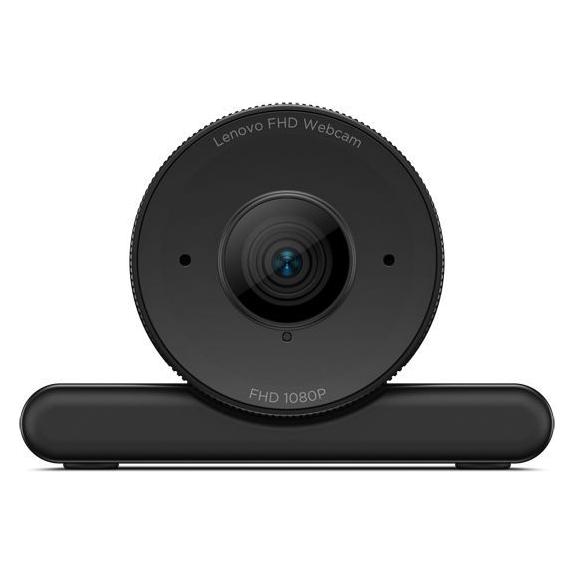
Lenovo FHD Webcam (4XC1Q44952)Produktbeschreibung: Lenovo - Webcam, Gerätetyp: Webcam, Audio: Ja: eingebaute doppelte Mikrofone, Abmessungen (Breite x Tiefe x Höhe): 7 cm x 4,7 cm x 4,1 cm, Gewicht: 121.5 g, Farbe: Schwarz, Anschlusstechnik: Kabelgebunden, Kamera: Farbe, Max Auflösung: 1920 x 1080, Bildrate (max.): 30 Bilder pro Sekunde, Video-Modi: 1080p, Typ des optischen Sensors: RGB, Schnittstellen: USB 2.0, Spannung: Gleichstrom 5 V, Leistungsmerkmale: Geräuschunterdrückungsmikrofon, Stativunterstützung, Rollladen für Privatsphäre, Umgebungsbedingungen (in Betrieb): -5 °C - 40 °C; 0 - 90% RH relative Luftfeuchtigkeit37,39 €*Versand: 0,00 €Sichere Weiterleitung zum Anbieter


-
Wo speichert mein Lenovo Laptop Bilder meiner Webcam unter Windows 10 ab?
Unter Windows 10 speichert ein Lenovo Laptop Bilder der Webcam normalerweise im Ordner "Bilder" auf dem Laufwerk C: in einem Unterordner mit dem Namen "Kameraaufnahmen" oder "Webcam". Sie können auch den Datei-Explorer öffnen und nach dem Ordner "Kameraaufnahmen" suchen, um die Bilder zu finden. **
-
Wie kann ich eine Webcam als Standard-Webcam einstellen?
Um eine Webcam als Standard-Webcam einzustellen, musst du zuerst sicherstellen, dass die Webcam korrekt an deinen Computer angeschlossen ist. Dann öffne die Einstellungen deiner Videoanruf- oder Videokonferenz-Software und wähle dort die Webcam aus, die du als Standard verwenden möchtest. In den meisten Fällen kannst du dies unter den Einstellungen für Video oder Kamera tun. **
-
Wie Webcam einschalten?
Um deine Webcam einzuschalten, musst du zuerst sicherstellen, dass sie ordnungsgemäß an deinen Computer angeschlossen ist. Danach öffne die Einstellungen deines Computers und suche nach den Kameraeinstellungen. Dort kannst du die Webcam aktivieren und möglicherweise auch die Einstellungen anpassen. Vergewissere dich, dass keine anderen Programme die Kamera bereits verwenden, da dies zu Konflikten führen kann. Wenn du immer noch Probleme hast, die Webcam einzuschalten, überprüfe die Treiber deiner Kamera und aktualisiere sie gegebenenfalls. **
-
Wie kann ich eine externe Webcam anstelle der internen Webcam verwenden?
Um eine externe Webcam anstelle der internen Webcam zu verwenden, müssen Sie die Treiber und die Software der externen Webcam auf Ihrem Computer installieren. Schließen Sie dann die externe Webcam an einen USB-Anschluss an und öffnen Sie die Webcam-Software. In den Einstellungen der Webcam-Software können Sie auswählen, welche Kamera verwendet werden soll, und die externe Webcam auswählen. **


Welches Programm für Webcam?
Welches Programm für Webcam? Es gibt viele Programme, die für die Verwendung einer Webcam geeignet sind. Einige beliebte Optionen sind Skype, Zoom, Microsoft Teams und OBS Studio. Diese Programme ermöglichen es Benutzern, Videoanrufe zu tätigen, Livestreams zu erstellen oder Videos aufzunehmen. Es ist wichtig, das Programm auszuwählen, das am besten zu den eigenen Anforderungen und Vorlieben passt. Man sollte auch darauf achten, dass das ausgewählte Programm mit der eigenen Webcam kompatibel ist. **
Warum rauscht meine Webcam?
Es gibt mehrere mögliche Gründe, warum Ihre Webcam rauscht. Es könnte an einer schlechten Verbindung oder einer niedrigen Bandbreite liegen, die zu einer schlechten Audioqualität führt. Es ist auch möglich, dass die Webcam selbst defekt ist oder dass die Einstellungen nicht korrekt konfiguriert sind. Es könnte auch an externen Faktoren wie Hintergrundgeräuschen oder Störungen liegen. **
Top-Angebote
Produkte zum Begriff Lenovo-FHD-Webcam-Webcam:
-
Lenovo FHD Webcam (4XC1Q44952)Produktbeschreibung: Lenovo - Webcam, Gerätetyp: Webcam, Audio: Ja: eingebaute doppelte Mikrofone, Abmessungen (Breite x Tiefe x Höhe): 7 cm x 4,7 cm x 4,1 cm, Gewicht: 121.5 g, Farbe: Schwarz, Anschlusstechnik: Kabelgebunden, Kamera: Farbe, Max Auflösung: 1920 x 1080, Bildrate (max.): 30 Bilder pro Sekunde, Video-Modi: 1080p, Typ des optischen Sensors: RGB, Schnittstellen: USB 2.0, Spannung: Gleichstrom 5 V, Leistungsmerkmale: Geräuschunterdrückungsmikrofon, Stativunterstützung, Rollladen für Privatsphäre, Umgebungsbedingungen (in Betrieb): -5 °C - 40 °C; 0 - 90% RH relative Luftfeuchtigkeit37,39 €*Versand: 0,00 €Sichere Weiterleitung zum Anbieter
-
Warum funktioniert die integrierte Webcam Lenovo EasyCam nicht mehr?
Es gibt mehrere mögliche Gründe, warum die integrierte Webcam Lenovo EasyCam nicht mehr funktioniert. Es könnte ein Treiberproblem sein, bei dem der Treiber veraltet oder beschädigt ist. Es könnte auch ein Hardwareproblem sein, wie zum Beispiel ein Kabelbruch oder ein Defekt der Kamera selbst. Es könnte auch sein, dass eine andere Anwendung die Webcam blockiert oder dass die Webcam in den Einstellungen deaktiviert wurde. **
-
Wie kann ich die Webcam beim Lenovo T400 verwenden?
Um die Webcam beim Lenovo T400 zu verwenden, öffnen Sie zunächst eine Anwendung, die die Kamera unterstützt, wie zum Beispiel Skype oder Zoom. Stellen Sie sicher, dass die Kamera aktiviert ist, indem Sie die Funktionstaste "Fn" und die Taste "F6" gleichzeitig drücken. Dadurch wird die Kamera ein- oder ausgeschaltet. Sie können dann die Kamera in der Anwendung verwenden, um Videoanrufe oder Aufnahmen zu machen. **
-
Wo speichert mein Lenovo Laptop Bilder meiner Webcam unter Windows 10 ab?
Unter Windows 10 speichert ein Lenovo Laptop Bilder der Webcam normalerweise im Ordner "Bilder" auf dem Laufwerk C: in einem Unterordner mit dem Namen "Kameraaufnahmen" oder "Webcam". Sie können auch den Datei-Explorer öffnen und nach dem Ordner "Kameraaufnahmen" suchen, um die Bilder zu finden. **
-
Wie kann ich eine Webcam als Standard-Webcam einstellen?
Um eine Webcam als Standard-Webcam einzustellen, musst du zuerst sicherstellen, dass die Webcam korrekt an deinen Computer angeschlossen ist. Dann öffne die Einstellungen deiner Videoanruf- oder Videokonferenz-Software und wähle dort die Webcam aus, die du als Standard verwenden möchtest. In den meisten Fällen kannst du dies unter den Einstellungen für Video oder Kamera tun. **
Ähnliche Suchbegriffe für Lenovo-FHD-Webcam-Webcam
-
Strategien für eine starke VerwaltungStrategien für eine starke Verwaltung , Als Deutschlands größter Arbeitgeber steht der öffentliche Sektor vor der herausfordernden Aufgabe, mit einem signifikanten Anstieg des Fachkräftemangels umzugehen. Um weiterhin handlungsfähig zu bleiben und seine essenziellen Aufgaben im Bereich Gesundheit, Bildung und Sicherheit zu gewährleisten, ist es unerlässlich, neue Wege zu beschreiten. In diesem Herausgeberband von Rainer Bernnat und Volker Halsch wird erläutert, wie der öffentliche Sektor qualifiziertes Personal anwerben und bestehende Mitarbeitende langfristig an sich binden kann. Hierzu präsentieren die Autor:innen ein umfassendes Maßnahmenpaket, das dazu beitragen kann, den Fachkräftemangel erheblich zu reduzieren. Sie diskutieren Ansätze zur Steigerung der Attraktivität des öffentlichen Sektors, zur Förderung qualifizierter Zuwanderung sowie zur Erleichterung von Quereinsteiger:innen. Darüber hinaus werden Wege aufgezeigt, wie die Effizienz durch eine beschleunigte Digitalisierung, die Steigerung der Arbeitskapazität und die Etablierung von Partnerschaften gesteigert werden kann. Inhalte: Prognose zur Entwicklung des Fachkräftemangels in der Verwaltung Kandidatenpool vergrößern: Chancen für längeres Arbeiten nutzen, Ehrenamt stärken, qualifizierte Zuwanderung fördern Kandidatenpool besser nutzen: Attraktivität des öffentlichen Sektors steigern, Erhöhung der Erwerbsquote von Frauen, Quereinstiege erleichtern Effizienz erhöhen: Verwaltung schneller digitalisieren, Dresdner Forderungen (Deutscher Städtetag), Innovationsmanagement verbessern, Motivation und Arbeitsfähigkeit stärken Leistungsumfang optimieren: Managed Services, ÖPP Die digitale und kostenfreie Ergänzung zu Ihrem Buch auf myBook+: E-Book direkt online lesen im Browser Persönliche Fachbibliothek mit Ihren Büchern Jetzt nutzen auf mybookplus.de. , Bremsbacken > Bremsen & Bremsenteile , Erscheinungsjahr: 20240610, Produktform: Leinen, Titel der Reihe: Haufe Fachbuch##, Redaktion: Bernnat, Rainer~Halsch, Volker, Seitenzahl/Blattzahl: 335, Keyword: Best Practices; Digitaliosierung; Dresdner Forderung; Ehrenamt; Fachkräftemangel; Frauen; Handlungsfähigkeit; Maßnahmen; Qualifikation; Quereinstieg; Rainer Bernnat; Strategien; Verwaltung; Volker Halsch; Zuwanderung, Fachschema: Business / Management~Management~Öffentliche Verwaltung~Verwaltung / Öffentliche Verwaltung~Management / Personalmanagement~Personalmanagement~Personalpolitik~Personalwirtschaft~Dienst (staatlich) / Öffentlicher Dienst~Öffentlicher Dienst - Dienst (staatlich), Fachkategorie: Öffentliche Verwaltung~Öffentlicher Dienst und öffentlicher Sektor, Warengruppe: HC/Wirtschaft/Management, UNSPSC: 49019900, Warenverzeichnis für die Außenhandelsstatistik: 49019900, Länge: 231, Breite: 175, Höhe: 22, Gewicht: 700, Produktform: Gebunden, Genre: Sozialwissenschaften/Recht/Wirtschaft,59,99 €*Versand: 0,00 €Sichere Weiterleitung zum Anbieter
-
Legal Tech-Strategien für RechtsanwälteLegal Tech-Strategien für Rechtsanwälte , Berufsrecht, Kooperationen, Haftung , Sonstige > Beleuchtung , Auflage: 2. Auflage, Erscheinungsjahr: 20241130, Redaktion: Remmertz, Frank, Auflage: 24002, Auflage/Ausgabe: 2. Auflage, Seitenzahl/Blattzahl: 380, Keyword: IT; Legal Tech; RDG; Rechtsdienstleistung; Rechtshandbuch; Vergütung; anwaltliches Berufsrecht, Fachschema: Recht, Fachkategorie: Rechtswissenschaft, allgemein, Warengruppe: HC/Recht/Sonstiges, UNSPSC: 49019900, Warenverzeichnis für die Außenhandelsstatistik: 49019900, Länge: 240, Breite: 160, Höhe: 23, Gewicht: 734, Produktform: Kartoniert, Genre: Sozialwissenschaften/Recht/Wirtschaft,129,00 €*Versand: 0,00 €Sichere Weiterleitung zum Anbieter
-
Wie Webcam einschalten?
Um deine Webcam einzuschalten, musst du zuerst sicherstellen, dass sie ordnungsgemäß an deinen Computer angeschlossen ist. Danach öffne die Einstellungen deines Computers und suche nach den Kameraeinstellungen. Dort kannst du die Webcam aktivieren und möglicherweise auch die Einstellungen anpassen. Vergewissere dich, dass keine anderen Programme die Kamera bereits verwenden, da dies zu Konflikten führen kann. Wenn du immer noch Probleme hast, die Webcam einzuschalten, überprüfe die Treiber deiner Kamera und aktualisiere sie gegebenenfalls. **
-
Wie kann ich eine externe Webcam anstelle der internen Webcam verwenden?
Um eine externe Webcam anstelle der internen Webcam zu verwenden, müssen Sie die Treiber und die Software der externen Webcam auf Ihrem Computer installieren. Schließen Sie dann die externe Webcam an einen USB-Anschluss an und öffnen Sie die Webcam-Software. In den Einstellungen der Webcam-Software können Sie auswählen, welche Kamera verwendet werden soll, und die externe Webcam auswählen. **
-
Welches Programm für Webcam?
Welches Programm für Webcam? Es gibt viele Programme, die für die Verwendung einer Webcam geeignet sind. Einige beliebte Optionen sind Skype, Zoom, Microsoft Teams und OBS Studio. Diese Programme ermöglichen es Benutzern, Videoanrufe zu tätigen, Livestreams zu erstellen oder Videos aufzunehmen. Es ist wichtig, das Programm auszuwählen, das am besten zu den eigenen Anforderungen und Vorlieben passt. Man sollte auch darauf achten, dass das ausgewählte Programm mit der eigenen Webcam kompatibel ist. **
-
Warum rauscht meine Webcam?
Es gibt mehrere mögliche Gründe, warum Ihre Webcam rauscht. Es könnte an einer schlechten Verbindung oder einer niedrigen Bandbreite liegen, die zu einer schlechten Audioqualität führt. Es ist auch möglich, dass die Webcam selbst defekt ist oder dass die Einstellungen nicht korrekt konfiguriert sind. Es könnte auch an externen Faktoren wie Hintergrundgeräuschen oder Störungen liegen. **
* Alle Preise verstehen sich inklusive der gesetzlichen Mehrwertsteuer und ggf. zuzüglich Versandkosten. Die Angebotsinformationen basieren auf den Angaben des jeweiligen Shops und werden über automatisierte Prozesse aktualisiert. Eine Aktualisierung in Echtzeit findet nicht statt, so dass es im Einzelfall zu Abweichungen kommen kann. ** Hinweis: Teile dieses Inhalts wurden von KI erstellt.